REWIND
Плеер на экране блокировки iPhone: как включить, убрать и управлять
Плеер на экране блокировки iPhone показывает система, пока какое-то приложение держит звук: на заблокированном экране видны название, обложка и кнопки. Чтобы убрать его, поставь воспроизведение на паузу и закрой приложение. Чтобы вернуть, просто запусти песню. REWIND использует системные кнопки, поэтому управлять можно, не открывая приложение.
Скачать бесплатно для iPhoneВсе 30 аппаратов
8 аппаратов бесплатно навсегда · без аккаунта · без интернета
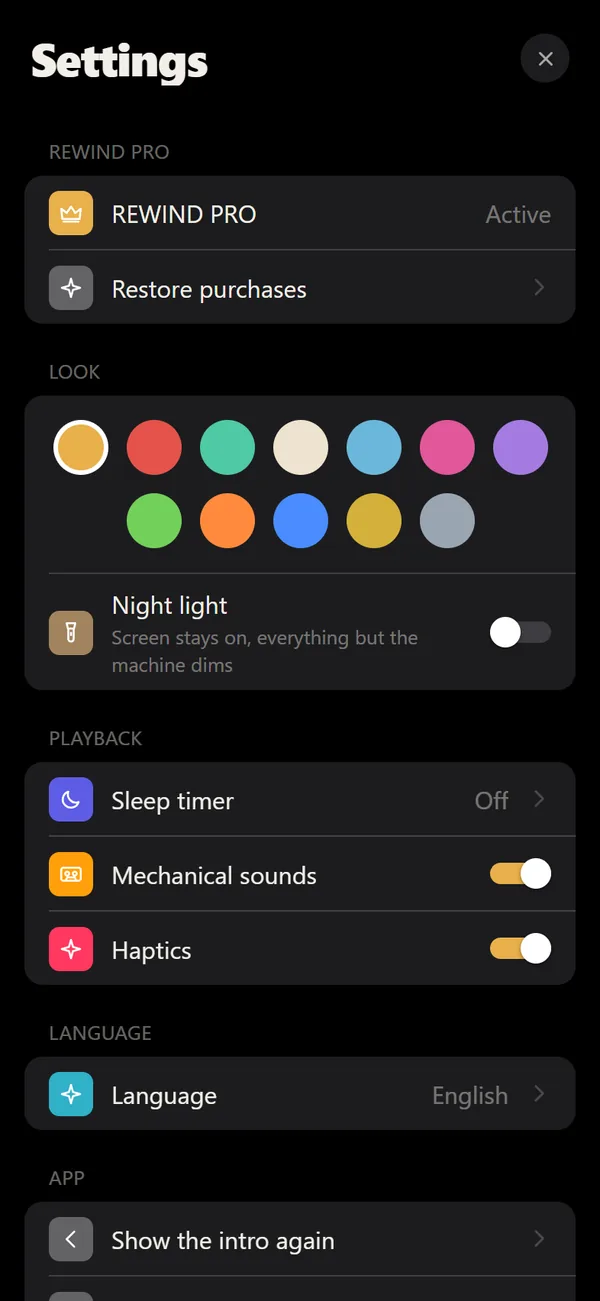
Откуда на экране блокировки берётся плеер?
Это системная карточка «Сейчас играет». Её рисует iOS, а не само приложение. Приложение только сообщает системе название, исполнителя, обложку и состояние: играет или на паузе. Пока приложение удерживает звуковую сессию, карточка остаётся на экране блокировки, в Пункте управления и на других поверхностях системы.
Поэтому нельзя просто «выключить плеер» в настройках приложения. Он исчезает тогда, когда звук остановлен, а программа перестаёт быть источником воспроизведения.
Как убрать плеер с экрана блокировки?
Если плеер возвращается сам, посмотри, какое приложение его вызывает. Часто виновата другая программа со звуком, а не та, которую ты закрыл. Остановка каждой по очереди помогает найти источник.
- Поставь песню на паузу кнопкой на экране блокировки или в самом приложении.
- Закрой приложение: проведи вверх от нижнего края, задержи палец и смахни карточку приложения вверх. Если музыка играла в фоне, она остановится.
- Подожди немного. После паузы карточка обычно пропадает сама через некоторое время.
- Проверь Bluetooth. Наушники или автомагнитола могут запускать воспроизведение при подключении. Отключи устройство, если карточка возвращается.
Как отключить плеер на айфоне навсегда?
Насколько нам известно, постоянного выключателя, который прячет карточку воспроизведения при работающем звуке, в iOS нет. Система показывает её всегда, когда что-то играет. Реальный способ один: не оставлять приложения с аудио в фоне.
Если тебя раздражает карточка от плеера, который давно не используешь, проверь, что он закрыт, и удали из фонового режима. Версии iOS отличаются, поэтому смотри справку Apple для своей версии системы.
Как управлять музыкой с заблокированного экрана?
Звук продолжает играть, когда экран выключен или открыто другое приложение. Для этого интернет не нужен: музыка берётся из файлов на телефоне. Подробный разбор есть на английской странице lock screen controls.
| Где | Что доступно |
|---|---|
| Экран блокировки | Название, исполнитель, обложка, пауза, следующая и предыдущая песня |
| Пункт управления | Те же кнопки с любого экрана |
| Наушники | Пауза и переключение кнопкой на наушнике или гарнитуре |
| Сам плеер REWIND | Полный набор: аппараты, перемотка, эквалайзер, «Тёплый звук» |
Почему в REWIND на экране блокировки нет обложки или кнопок?
Проверь три вещи. Первое: запусти песню в REWIND, потому что карточка принадлежит приложению, которое играет. Если позже включилось другое приложение со звуком, оно могло перехватить экран блокировки. Открой REWIND и нажми «играть» снова.
Второе: обложка и названия берутся из тегов в файле. Если тегов нет, на экране останется меньше информации. Поправь теги на компьютере и импортируй файл заново.
Третье: звонок или видео из другого приложения могут прервать воспроизведение, как и у любого плеера. Когда закончишь, возобнови музыку с экрана блокировки.
Как красиво оформить плеер на заблокированном экране?
Большая часть красоты — в обложках. Если в файлах встроены обложки, экран блокировки выглядит как полка с пластинками. Одиночные треки без обложек показываются проще, и это повод один раз привести теги в порядок. Как это сделать, написано в статье как скинуть музыку на iPhone без iTunes.
Перед сном пригодится «Таймер сна»: он останавливает музыку через 15, 30, 45, 60 или 90 минут. Есть и «Ночник»: экран остаётся включённым, а всё, кроме аппарата, приглушено. Оба описаны на английских страницах sleep timer и night light.
Что можно делать с плеером в разных ситуациях?
Управление с экрана блокировки, из Пункта управления и наушниками работает в бесплатной версии вместе с эквалайзером, «Тёплым звуком» и 8 аппаратами. Что добавляет PRO, описано на странице офлайн-плеер для iPhone.
- В дороге. Смотришь на экран блокировки и переключаешь песню, не открывая приложение.
- На пробежке. Нажимаешь на наушнике, чтобы поставить паузу.
- В машине. Телефон лежит в держателе, а кнопки управления доступны из Пункта управления.
- Без связи. Музыка продолжает играть, потому что это файлы на самом телефоне.
Чего не стоит ждать?
REWIND не умеет прятать системную карточку и не управляет другими приложениями. Он не меняет оформление экрана блокировки, у приложения нет виджетов и работает оно только на iPhone. Если тебе нужно именно настроить внешний вид заблокированного экрана, ищи это в настройках iOS.
Песни из Apple Music и Spotify в REWIND не добавляются, потому что они защищены DRM. Для воспроизведения нужны собственные файлы. Список плееров с похожими возможностями мы собрали в сравнении офлайн-плееров.
Типичные проблемы и что с ними делать
Если ничего не помогает, перезапусти телефон. Это обычная мера для сбоев звуковой сессии, она снимает залипшие состояния.
| Что происходит | Что попробовать |
|---|---|
| Карточка висит, хотя музыка не играет | Закрой приложение, которое играло последним, и подожди |
| Музыка включается сама | Отключи Bluetooth-устройство или проверь, какое приложение запускает звук |
| Кнопки не реагируют | Открой REWIND и нажми «играть» ещё раз |
| Нет обложки | Встрой обложку в тег файла и импортируй заново |
| Управляет не то приложение | Останови другие приложения со звуком |
Как вернуть плеер на экран блокировки, если его не видно?
Карточка принадлежит последнему приложению, которое запустило звук. Поэтому управление всегда идёт к нему, а не к тому, что ты ожидаешь.
- Открой REWIND и запусти любую песню.
- Заблокируй телефон кнопкой сбоку.
- Подними или коснись экрана, чтобы он включился: карточка с названием и кнопками должна появиться.
- Если карточки нет, проверь, не играет ли другое приложение со звуком, и останови его.
- Убедись, что песня действительно играет, а не стоит на паузе.
Безопасно ли оставлять управление на заблокированном экране?
Кнопки плеера позволяют только ставить паузу, переключать песни и смотреть название. Библиотека, файлы и настройки приложения без разблокировки недоступны. Если тебе не нравится, что название песни видно чужим людям, измени параметры показа уведомлений и виджетов на заблокированном экране в настройках iOS и проверь, что именно показывает твоя версия системы.
Сам REWIND данные не собирает и никуда их не отправляет: в карточке App Store указано «Data Not Collected». Название и обложка берутся из файла и показываются только на телефоне.
Частые вопросы
Как убрать плеер с экрана блокировки на айфоне?
Поставь воспроизведение на паузу и закрой приложение, которое играет. После этого карточка обычно исчезает.
Как отключить плеер на айфоне?
Остановить звук и закрыть приложение. Отдельного выключателя карточки «Сейчас играет» мы в iOS не знаем.
Почему плеер появляется на экране блокировки сам?
Воспроизведение могли запустить наушники, автомагнитола или другое приложение со звуком. Отключи устройство и закрой лишние приложения.
Можно ли управлять REWIND с заблокированного экрана?
Да. Пауза, переключение песен и просмотр обложки работают с экрана блокировки, из Пункта управления и кнопками наушников.
Почему в REWIND нет обложки на экране блокировки?
Обложка берётся из тегов файла. Встрой её на компьютере и импортируй файл заново.
Читайте также
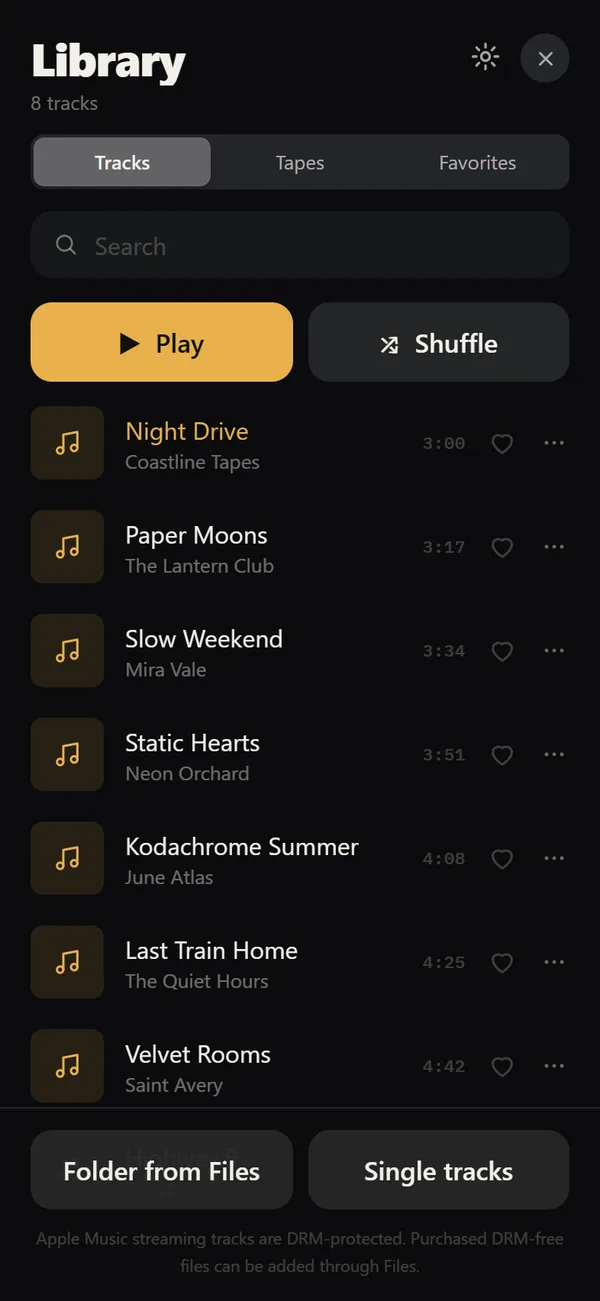 Lock Screen & Headphone Controls for iPhone PlayerPlay, pause and skip from the lock screen, Control Center and headphones. Background playback. Free.
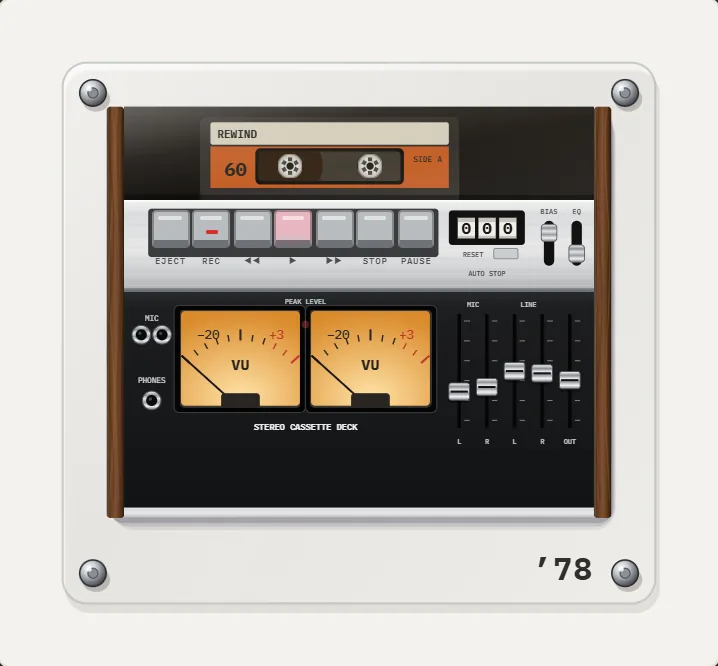 Sleep Timer for Your iPhone Music Player15, 30, 45, 60 or 90 minutes, then playback stops. Offline.
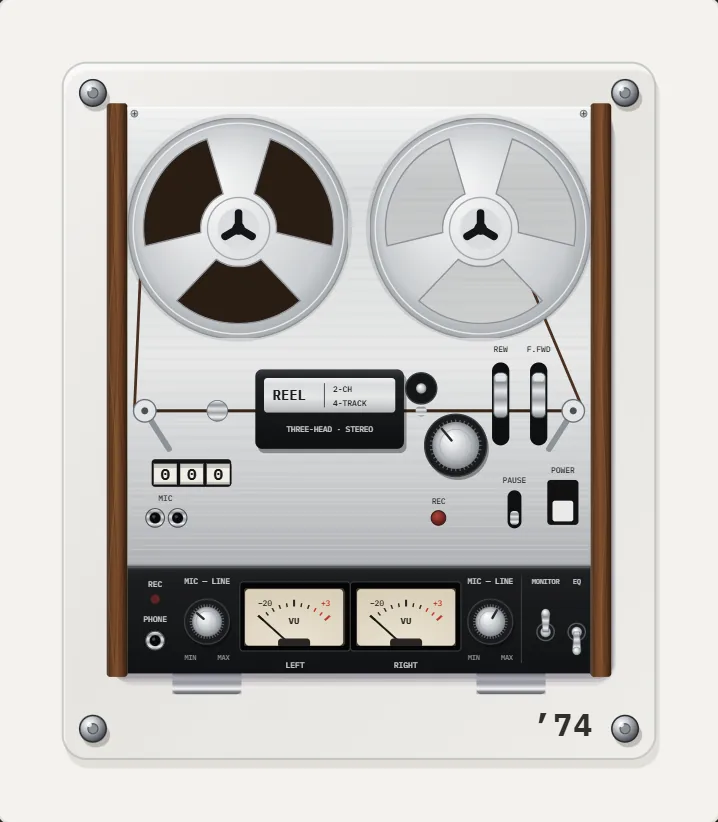 Night Light ModeScreen stays on, everything except the machine dims. A bedside music box.
 Плеер для айфона без интернетаОфлайн-плеер для iPhone: свои файлы, без аккаунта, рекламы и сбора данных. Приложение на русском.Как слушать mp3 и flac на iPhoneГде на iPhone mp3-плеер, как открыть скачанные файлы и какой формат выбрать: mp3, m4a, flac.Offline Music Library for iPhoneImport folders or tracks from Files. Tags, cover art, search, favorites, shuffle and repeat. Offline.